2015年1月16日金曜日

PC2011の新しい試み

現在、新栄町会議所で行われているパソコンサークル「PC2011」は、今年で5年目となる。

この5年間でWordからExcelの初歩、応用を一通り学習し、3年目から自前パソコン持込みとなってからは構造的な解説、セキュリテイ対策、Googleメール、アナログデータのデジタル化、デジタル写真の編集、フォットギャラリー、ムービーメーカー、DVDメーカー、フリーソフトのダウンロードと応用等々生涯学習館パソコンでは出来ない分野を手広く繰り広げて来たが、しかしどうもしっくり来ない空気が感じられ始めた。

そこでこの冬休み期間中に、この5年間で習った結果について意見を聞く事にし、メールでの意見聴取をした。
その結果、以下のような意見、希望が寄せられた。
(1)ムービーメーカーを復習したい、(2)写真、図柄を文書に挿入する方法、(3)エクセルを知りたい、(4)ネット倉庫に保管する方法、(5)インターネットの有効活用術、やってはいけない事項。

(1)と(4)は現在使用しているテキスト「思い出をデジタルで残す」の中の物であるが、他は既カリキュラムで説明してきたところである。
そこでこの要望を受け、これからのカリキュラムは「やって見せ、やらせてみる」の「やらせる」事に重点を置き、一通りの復習をしたら各自が自由に操作し、分からない事があれば個人指導をしてゆく事に切り替えてみる事にした。

これまでの様に講師が一から十まで話し、一挙手一投足を指示する講座から、投げかけた問題を受講者が考え、操作をし、回答を導き出す方式に切り替え、出来具合を発表して貰う事にしてみる。
初日のムービーメーカの復習での印象では、やる人は熱心に取り組むがやらない人は別な操作をしていた。
次の回に結果発表をして貰うことを告げ、あくまでも自発的操作を前提にした学習であることを徹底してゆく事にする。

2014年12月25日木曜日

「筆まめ25」体験版で住所録データ復元

平成25年12月1日、その月の血圧測定値を入力していたNEC-VALUSTAR VNデスクトップ型VISTAパソコンが突然電源が切れてダウンしてしまった。
この事は平成25年12月のブログでその後の経緯を記述したが、その時の手抜かりが今回の賀状作成に多大な影響を出してしまった。
平成27年の賀状を妻から頼まれ、気軽に受けてしまってから気付いた。
住所ファイルの在りかが分からない。

ダウンしてしまったVistaパソコンのHDDを取り出し、過去の血圧データを取り出したまでは成功したが、「筆まめ13」関連のファイルを取り出す事までは思い至らなかった。
HDDはその後データの再生が出来ず、止む無く初期化してしまいリームーバルブとして使うことにした。
だから住所ファイルは初期化に伴い消滅してしまった。
ただ、記憶の底に何処かに保存したような気がするので、CDやDVDを片っ端から再生して捜したが見つからない。
バックアップファイルがごく最近まで取ってあるが、本体のパソコンが壊れるとバックアップ再生ソフトも使えないと分かる。

希望が断たれたと、ほぼ諦めかけている時にフローピーデスク(FD)に「筆まめ10」当時のファイルを発見。
早速「筆まめ10」と「バージョンアップ版13」をWindows 7にインストールを試みる。
OSが当時と違う為か完了しない。
そこで考えたのが、インターネット上にある「筆まめ24体験版」のダウンロードであるが、これが遅い。
小1時間以上掛かって終了、インストールを開始してFDの読み込みが出来たのが2時間後である。

14年前に作ったファイルだから内容はかなり古い。
既に鬼籍に入った人や、住所が変わった人、交信をしていない方などが多数入っている。
先ずそれを整理して身軽にする。
宛名のテストプリントをして驚いた。
10分に1枚の間隔でないと2枚目の印刷が出来ないように設定されている。
連続印刷をしたければ別にソフトをインストールしなければならない。2,999円との事。

ならば「筆まめ」ファイルをExcelに変換して、Wordで「差し込み印刷」をしようと試みる。
流石に「筆まめ」ははがき専用だけあり、Wordには無い機能が備わっている。
例えば、差出人の連名表示とか、フォント種類の多さなどはWordの比ではないし、輪郭も綺麗である。
しかし「筆まめ」のフォントは使えないのだから、Wordのフォントで我慢しなければならない。
100枚近くの年賀状の文面と宛名を合わせて200枚を、1枚10分で印刷していた分には2000分≒33時間も掛かってしまう。

「差し込み印刷」で印刷して2・30分で終了した。
文面の絵柄は、「はがきキット」から切り取り、Wordに貼り付けそれなりに加工して作成する。
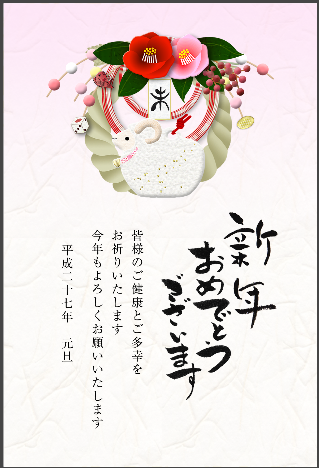
例えば右の絵柄を「スニッピングツール」で切り取り、これを中心に加工して3種類の賀状文面を作成する。

妻のは、左の絵柄をそのまま印刷した。
まあまあの出来ではなかろうかと自画自賛する。
最悪、宛名から作成し直さなければならない所をFDファイルと体験版で救われたのであり、絵柄もあまり見掛けない物でななかろうかと思っている。

それにしても、昨年の暮れに作った26年の賀状はどのようにして作れたのか、不思議である。
住所ファイルは何処にもなく、「筆豆13」の入ったパソコンは既になかったのだから。
東芝のXPパソコンにでも入っていたのだろうか。

そのパソコンもXPのサポートが切れたので、リナックスの「Ubntu」をインストールしたので初期化同様になってしまったので調べようがない。
こうして今年の賀状作成は一苦労も二苦労もして出来上がった。

2014年12月16日火曜日

パワーポイントで時計表示作成

昔の映画などを見るとフィルムのスプロケットの間に、丸い形のアナログ時計が表示され秒針が回り秒数がカウントダウンされる行く画面の表示が有った。
それをムービーメーカーで作る動画のスタート画面に入れたいものと常々考えていたが、思い立っては忘れたりしていた。
手掛かりがつかめないままにいたが、フォローアップ講座を担当したT氏のパワーポイントの活用講座を聞く機会があり、その中のアニメーションの利用で動画風に素材を動かすことが出来る事を知ったのがヒントになった。

インターネットで「パワーポイント・時計表示」等と、検索ワードをいろいろと組み合わせて入力。
出ました。
世の中には、このような素材作りを求める人や、作成手順をホームページで公表している人が多いのに驚きだ。
使い辛いパワーポイントを駆使して見事に作っていることに敬服である。
しかし、ソフトのバージョンが違っていたり、動画での出来上がり紹介だから真似しようにも出来ないが、ヒントを頂いて後は自己流でやるしかない。

作成手順
1:PPの「挿入」→「クリップアート」から「スプロケット」で探すが該当なし。「フィルム」で探したらお目当ての画像がヒットしたので白紙の画面にコピーして拡大する。

2:アナログ時計は「挿入」→「図形」から丸に十の図形を探し、フィルムの中央で「Shift」キーを押して拡大してグループ化をする。


3:時計の中心にテキストボックスを使い200ポイントの大きさで「5」の数字を入れる。
4:「5」から「4」への切り替えを「アニメーション」の「ホイール」を選択して「タイミング」を1.5秒にする。

5:秒針を時計の上端から下端まで図形の直線で引き、太くする。
6:この秒針を1回転させるのが「アニメーション」の「スピン」である。
7:「効果のオプション」で、「時計回り・1回転」を選択。
8:「タイミング」は1秒にする。
9:ここで「秒針」と「文字盤」の動作を同時に起こさせるために「タイミング」の「開始」を「直前の動作と同時」設定する。
10:以上の動作を「プレビュー」で確認しながら設定する。

1つ出来上がれば「ホーム」から「スライドグループ」の「新しいスライド」を開き、「選択したスライドの複製」で4コマ複製をして4・3・2・1とテキストボックスの数字を入れ替える。

自己流のため動作がギコチナイ点がある。
5から1まで切り替われば保存するが、ムービーメーカーに接続させるには下記の手順となる。
「ファイル」→「保存と送信」→「ビデオの作成」をクリックし、パネルの「ビデオの作成」アイコンをクリックして暫く待機する。
進行状況が画面下段に表示されるので、終了するまで時間が掛かるが「wmv」で保存される。
これをムービーメーカに追加すれば出来上がりである。

上図は、ビデオに作成した画面である。中央の横向き三角をクリックして頂ければ再生します。


2014年12月11日木曜日

デジカメ講座は大変です

今月から「デジカメ講座」に入る。
デジカメを持ってない人は購入してくるか、子供達の物を借用するかして持参する。
そんな状態だから、初めてカメラを手にする人が結構いる。
取説も読まないから、手取り足取りの状態でスタートしなければならない。
その上、機種がまちまちで、キャノンが有り、オリンパス有りのてんでである。

学習館のパソコンにはデータを置く訳には行かず、あまつさえCDデッキが付属していない。
従って、撮影したデータはUSBに反映する事になる。
これが結構厄介な操作である。
UISBにデジカメ用のフォルダーを作り、そこにカメラからコピーしたが簡単な様で簡単には行かない。
フォルダーの作り方からで、「ここに新しいフォルダーとあるメニューをクリックすれば作れるから」と言っても聞いていないから中々出来ない。
「カメラをパソコンに接続する場合は、カメラの電源を入れないでね」と言うと、「キャノンは入れないと認識しないですー」と声が上がる。
「カメラによって異なるから、その指示に従って操作しましょう」当たり前の事を補足する。

この様にまちまちのカメラに対応する訳で、サポートする3人は大変。
その上、パソコンがスムーズに動かないと来ているから、受講者の進行も時間差が出来てくる。
「それでは本日はここまでにします」
「あれ!」素っ頓狂な声が上がる。
どうしたのかとパソコンを覗くと、カメラを終了させない内にパソコンとの接続を引き抜いてしまった。
カメラをOFFにして再度電源を入れてみると、SDメモリが空とのコメントが出ている。
「子供のカメラを無理に借りてきてしまったので、孫の写真が消えてしまったらどうしよう」オロオロ。
データがどこかに飛んでしまったのかと、一瞬思ったがそんな事は無いと思い直し、「カメラのキタムラ」あたりに持って行けば復元してくれますよ、と助言してその日は閉講する。

2014年12月4日木曜日

三郷IT講座騒動記

12月1日から11日までの月曜日から木曜日の午後、8日間三郷IT講座受託事業を引き受けて10年近くなる。
当時の公民館長が、Mネットの活動を広げられるよう声を掛けてくれたのが最初である。
当時のパソコンのOSはMeだったような気がする。その後Xpに切り替わり、現在はVistaパソコンとなっている。
しかしこれとても、Windows7が出、8になり、来年は10が発表されるようである。

公民館常設パソコンの問題は、年間使用日数が16日余りで、その間はロッカーに入れたままとなっているからセキュリティやアプリの更新がなされないままとなっている。
又、宮郷公民館との共用であるから微妙に設定がj変わる事が有る。
例えば本日のメールの学習でも、アドレスが異なっていたり、積み残しメールがダウンロードしたりして受講生が戸惑う場面が有った。
ADSL回線で一斉に11台が起動するから、スピードの遅い事甚だしい。

メールでの難点は、半角英数字でアドレスを入力する時に、l(エル)と1(数字の1)の見違い、i(アイ)もそうである。
同じ間違いは、数字の0と英字のoである。
ドットに入れ忘れもある。
こうして進むのだから「行ったかい?」「まだ来ていないよ」と隣同士で確認し合っているが、其の内アドレスが該当しないという意味の英字メールが返却され大慌てしてしまう。

テキストがWindowsメールで解説されているのを使っているが、公民館パソコンはOutkookメールに設定してあるので操作が面倒である。
なぜこのソフトがBasicにインストールされ、メール設定がされているのか疑問である。
パソコン本体にはCDデッキが付属していないのも不思議な機器構成である。
こうして本日は隣同士の交信まで辿り着いたが、全員宛てのメール送信はサバーが関知しないので10人中1人しか送信できない有様であった。
メールは毎年上手く行かない。
前回などは隣に送ったメールが別な受講者のパソコンに行ったりして学級崩壊状態であった。

今回も似たような状態で終了したが、最後にセキュリティ安全対策の動画を観てもらったが途中で止まってしまう醜態であった。
こうして小生の担当講座は、ドタバタ騒ぎの内に終了した。
お粗末でした。


2014年11月24日月曜日

政治家の口癖民意とは

今回の解散について巷では、大儀なき解散、国費の無駄使い等々の意見が出ている。
同感するも、いまいち視点を変えて安倍さんの心境を推し量ってみたい。

経済政策の安倍のミックスは道半ばで、これを成し遂げるには国民の信を問いたいとして、「アベノミックス解散」と命名していたが、本当にそうであろうか。
3本の矢とやらを放ち、先頃金融緩和も打ち出した。
4本目、5本目と手を打つのに何の躊躇いが有ろうか、むしろ安定政権の上に立っての政策遂行であるし、野党の反対など歯牙にもかけないで行けた筈である。

なのに解散とは、結局内閣の不協和音があるのではなかろうか。
来年10月から消費税10%にするとした経過措置を遂行するには、現状分析でアベノミックスの効果が出ていないと判断する総理側と、予定通り引き上げるべきとした財務省の息が掛かる麻生大臣や元財務大臣経験者の谷垣幹事長ほか財務省から恩恵を受ける議員側との対立では無いだろうか。

1年半延期とするか、財務省の筋書きを代弁するか、天秤に掛けられてしまった推進派は解散選挙に口を閉ざさざるを得ず、増税を口にして選挙は出来ないとみた総理側の作戦ではなかろうか。
こうして700億円の公費を投じて党内粛清を図ったのであろうと、下司の勘ぐりをしたがどうであろうか。
そこには民意も無く、保身と延命策でしかないように感じる。

いっとき国民は増税を延期されるが、同じ投票行動に走れば1年後は嫌も応も無く10%の消費税に喘ぐことになる。
国、地方の議員定数を削減し、歳費の引き下げと歳費以外の費用を廃止した政策を打ち出し、それから国民に負担を訴えるべきではなかろうか。
一番呆れたのは、何時もながらの万歳解散である。
馬鹿かと言いたいほどの醜態である。
そこには民意の「み」の字も無い、マンネリと打算しか働いて居ない印象を受けた。


2014年11月2日日曜日

パワーポイントで背景削除、合成写真を作成

群馬県生涯学習センターで行われた研修に参加する。
10月18日、講義「視聴覚教育メディア総論」群大教育学部客員教授立見康彦氏
同日、SNS活用講座「Twitterの作成と応用」朝岡伸江氏

10月25日、「Windowsムービーメーカ活用講座」桐生かおる氏

11月1日  講義「情報モラルと著作権」太田市社会教育指導員小内稔氏
同日    「Windowsフォトギャラリ活用講座」根岸泰子氏
何れも土曜日の午前9時30分から午後4時30分の長丁場であった。
参加者は17・8人で、大多数は小中学校関係者である。
一般参加者は3・4人で、その中で小生は最高齢者、補欠参加のパソコン持参組である。

3日間の講義、実習は勉強になった。
その中でも、実習はある程度は理解していた部分も有るが、やはりプロの説明で目から鱗の新操作を教えて貰った。
特にフォトギャラリーに関連して、写真の背景削除を「Power Point」とのコラボレーションで出来たこと、更に、その画像をWordに貼り付け、図の挿入からOffice.comで背景を挿入して合成して別な写真として「Jpeg交換形式」で作成する事を知る事が出来た。
完成図
研修会場の画像に背景削除した画像を合成後の完成図
作り方は下記の通りですが、根岸先生の受け売りを若干自己流にしたものです。
①「Power Point」を起動します。
バージョンは2013が良いのですが、小生は2010なのでそれで操作します。
「Power Point」が起動したら、「ホーム」タブでスライドグループのレイアウトをクリックし白紙のページを選択します。
②背景削除したい画像をホルダーから選択しますが、この際圧縮して貼り付ければファイル容量が大きくならずに済みます。
この場合、小生の画像を題材にします。
③貼り付けた画像を「トリミング」で不要部分を削除します。
④トリミング後の画像を調整ハンドルで拡大します。
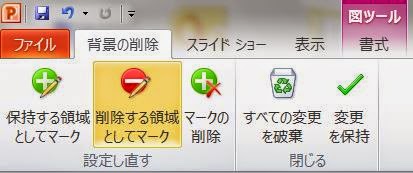
⑤「図」ツールの「書式」メニューから「背景の削除」をクリックします。
このような画像に変わります。
⑥これから紫の部分の内、残す領域と削除する領域を指定します。
+マークをクリックして、紫になっている肩口などの残す領域を直線で指定します。
同じ様に窓が残っているので、-マークをクリックして直線で指定します。
此れまでは、この領域の操作を囲むようにしていたが、直線で指定するのは知らなかった。
それぞれ直線で指定した領域が残り、消えている
⑦「変更の保持」をクリックします。
このように背景が消えました
⑧100%削除できないので、ペイントを利用して細かい領域を「消しゴム」で削除します。
これを「jpeg交換形式」で保存しておきます。
⑨「Power Point」を新たなページにして、合成下画像を挿入します。
この場合も容量を圧縮したものを使います。下図は、研修室を背後から撮影したものです。
研修室を背後から撮影

⑩先程保存した背景削除した画像を挿入し、対角線上に縮小し、「図」ツールの「書式」メニューから「調整グループ」の「色▼」をクリックして「透明色を指定」をクリックします。
⑪アイコンが変化するので、背景削除画像の白地をクリックすれば合成下画像が表示されます。
適当に調整してグループ化すれば完成です。

いろいろな使い道が有ると思いますので、講座で伝授したいと思っています。
根岸先生、いろいろありがとうございました。
これで引出が一つ増えました。