19Sectionからなるインターネット検索カリキュラムが終了した。
5月の11日から毎週水曜午前に10回に掛けていろいろな検索方法を学習した。
中には、構文を入れて検索する特殊なものもあった。
しかし、中高年初心者が難しい検索など必要はないから、そこは簡単に飛ばし実用的なものに絞っての検索学習となった。
特に最近の検索方法は、URLの入力など必要とせず、利用者にとって使い易くなっている。
検索したい文言を入れるだけで必要項目が表示されてくる。
残念なのは、学習施設のインターネット環境がADSL回線1本に40人近くのパソコンが接続されているからレスポンスタイムの長い事、最悪不通となってしまうことがしばしばで生徒さんに不便を掛けてしまっている。
今日も、これまでの学習の総括としてここ1週間のインターネット利用体験を発表して貰うことになっていたが、初っ端から不通となってしまった。
体験談だから通じていなくても構わないので、端から順に発表して頂く。
最初の人は、地元のスーパーでの特価情報を調べたとのこと。
ダンスの講師をしている方は、社交ダンスルンバと入力して、Youtubeの動画を表示させ、学習の手助けにした。
プロゴルファーの年俸ランキングを調べたり、趣味のキルトで展示会場を調べて出掛けて来たという話も出て来た。
また、採れ過ぎる胡瓜のレシピーを検索した人、Windows10のアップグレードが原因でプリンターの無線接続が出来なくなり、インターネットで調べ捲くったという人もいた。
中には、インターネットに掛かり切りになり、夕食の準備でご亭主と揉めたという人もいた。
その他、書道に関する漢詩を調べたり、言葉検索として「支援金と義援金」の違い、遠くに暮らす子供の住所を入力して地図を表示したり、さらに進んだ人はストリートビューで周辺を見渡していた人もいた。
面白い例として、近接するフード店の公衆無線電波を受信してインターネットを利用しているとか、スマホ検索が主で、韓流ドラマの先読みを見て安心するとか、かなりししたたかに使っている事が分かり、検索講座の効果だ有ったかと安心する。
しかし、注意しなければばらない話も発表された。
有料サイトの見分け方である。
悪戯にアカウント設定や、商品購入でのクレジットカード番号の入力などは、慎重にサイトの良し悪し、信用度に依る事を話す。
こうして聞いてみると、インターネットの利用も多種多様で、これからの時代の先駆けになる学習に発展する予感を感じさせる講座になった様な気がする。
2016年7月20日水曜日

2016年7月19日火曜日
Windows10は等しくアップグレードせず
自主運営クラブ「WPCひろせ」の内山代表の要請があり、中島さんと支援講座を開催する。
18日の祝日にも拘らず、会員全員が絣の郷へ集合。
しかし、内部の連絡不徹底のためかパソコンを持参をした人は数人で、後はスクリーン画面を見て説明を聞くだけとなってしまった。
要請内容は、今月29日に無料アップグレード期間が満了する前にWindows10のアップグレードをどうするかの意思決定をしたいという。
そこで話したのは、アップグレードをするしないは自己決定、自己責任であり、Ⅿネットとしては助言をするだけであること。
また、したいが出来ないパソコンがある事、必ずしもしなければならないものではなく、Windows7の場合は2020年1月までサポートの延長があり、8.1は2023年1月までとなっている。
その後使用する場合はセキュリテーの保証が無くなるので、インターネットやメールを使う場合は公共施設回線への接続はご遠慮いただく事になるので注意すること。
ではどのようにしてアップグレードするか、その前に自分のパソコンの事情を知らなければならない。まず、メーカによって異なるが、製造年月が2013年以降で、型式などがWindows10のアップグレード適応機種とアナウンスされているパソコンはアップグレード出来るので無償期間を経過してしまうと無償の権利をなくしてしまう不利益が発生する。
反対に、Vista以前は当然ながら対応外であるが、Windows7でもメーカーが対応外機種としているパソコンはアップグレードが出来ないが、出来る場合もあるのが悩ましい現象である。
ただこの場合、以後トラブル発生してもメーカー保証とならない。
メーカーのホームページで自分のパソコンの状況を調べて判断するのが先決である事を説明。
こうした話をした後、Windows10の実際の使用例を紹介し、何処が変わって優れたOSになったかを画面説明する。
こうした場合、誤解を与える表現は避け、あくまで客観的に話すようにしなければならないと心掛けた積りだが、どこまで理解して頂いたか。
個人的な見解としては、スタートアップ画面の改良、音声認識検索コルタナ、新しくインターネットブラウザーEdge、生体認証機能、アクションセンターに機能が纏められた事などが初心者として関心がある点であろう。
バックアップはどうするか、との質問が出たが、大事な写真、文書記録などはUSBに移すなどして置き、システムのバックアップをとるか否かは一概に言えない事を話す。
慣れない人が、それもHDDのクリーンアップやデフラグも満足に出来ない人がバックアップなどに取り組み、失敗するのが落ちと思うは失礼か。
CDに5・6枚になるであろうボリューウムを復元するのも大変な作業となる。
これまでの例を見たり聞いたりすると、Windows10のアップグレードが出来なかった場合は元に戻る事になっている。
若干のトラブルも出たが、そこだけ修復すればWindows7として使っているケースがあるので、むしろバックアップのトラブルを考えれば心配する声も取り越し苦労と思う。
パソコンを持参しない人に、Windows10のアップグレードの話をするのは難儀である。
2016年6月27日月曜日
パソコンは知らない事が多かりき
1週間、間が空いたので俄か勉強をする。
Googleの検索を使いこなそうSection17「検索結果を翻訳する」
検索バーに日本語で検索キーワードを入れる。
それを「翻訳して検索」項目をクリックすると外国語に翻訳されて検索されるという。
何の意味があるのだろうか、最近のサイトには英文のページが見当たらず、殆んど自動翻訳されて表示されている。
また、例え有ったにしても「日本語に翻訳」の項目が見出しの下に付属している。
それを態々外国語で検索する意味が分からない。
などとぶつくさ言いながら操作をしていたら、右上の閉じるボタンが見当たらない。タイトルバーが無くなってしまった。
タスクバーや通知領域も消え、USBなどのアイコンが見当たらない。
何時の間にか画面が変わってしまったのだ。
仕方なく右クリックで「戻る」を表示させ、だんだん元に戻せたが、閉じられない。
要するに、画面の天地に表示されていたバーがないからパソコンを終了させられない。
頭がどうかしてしまったのかと一瞬疑ってしまった。
冷静になって考えると、「全画面表示」なのかと思い当たる。
そこで検索してみたら同じような質問が出ている。
「F11」キーで戻るとあるので押してみる。
戻った。何時のままにか「F11」を押していたらしい。
このようなキーを使った事がないので、目から鱗である。
知らないことがまだまだある。とんだ経験が出来た。
2016年6月20日月曜日
平成28年度第1回パソコン学習団体協議会開催
6月18日土曜日、佐波伊勢崎農協会館に於いて第1回パソコン学習団体協議会を開催する。
今年は、2団体加入し15団体となり14団体が集まってくれた。
協議事項は、「Windows10アップグレードに関する諸問題」と「ランサムウェア(身代金要求)対策について」を中心にしたものであった。
Ⅿネット主催のパソコン持ち込みクラスにおける「Windows10」によるトラブルが続発しており、大袈裟に言えば講座が進めなくなるほどである。
突然アップグレードが開始されるとか、アップグレードの予告ダイアログが消えないとか、その対応に時間が掛かってしまう。
ただ、協議会に加入する団体全てが同じ現象に悩まされているとは限らない。
インターネット環境にない団体が半数有り、普段の学習はWordの初歩からとか、お絵かき専門とか、各自まちまちの学習をする、といった状態であるから、何処まで共通問題を解説すべきかは疑問が残る。
インターネット環境に有っても、頼まれ講師がそこまでの知識、問題認識が無ければ素通りしてしまう。
しかし、Ⅿネットの草創期を共にした皆さんが、パソコンを継続している気持ちを阻害させないためにも新し情報の提供をして、楽しくパソコンを続けられるよう支援をしたいとの思いからである。
スタート時のメンバーも入れ替わり、Ⅿネットと共通意識を持つ方も少なくなって来ているのも現実である。
全体的に問題を植え付け、その後は個々の団体の受け止め方で個別支援をして行く、この方法は現Ⅿネットとして負担になるが、仏作って魂入れずにならない様にしたい。
2016年6月10日金曜日
Gmailの自動署名で大苦戦
自分のGmailは恙無く利用出来ているので、受講者も簡単に設定できるものと安直に考えていたのが失敗であった。
自動署名は、メールを発信する際、予め作成していた自分の名前を自動的に表示する機能である。
Gmailを開き、右上の歯車アイコン(設定)をクリックして、メニューの中の『設定』を開く。

『全般』タブの中ほどに自動署名を入力する枠がある。
その中に自分の気に入った書体や、装飾を入れて登録するだけである。
全てが終わり、最下段の『保存』さえ忘れなければ終了。
Gmail画面に戻り、『作成』ボタンで作成画面を開いて見る。
 本文入力欄に自分の名前が表示されている。
これが普通の操作で出来、特別難しい操作は無いのだが、木曜クラブでは違った。
全員にメールを送信して、返信をしてもらった。
これは出来た。
次に、自動署名の設定をしてもらい、講師宛に送信してもらうことにした。
『作成』で入力画面を開き、『TO』で講師のアドレスを探し、設定をして本文を入力して送信する。
送られて来たメールを開いて驚いた。
メールの文体がまちまちであるのは今後の問題だが、自動署名した筈の名前が表示されていないのだ。
14人中、成功したのは2人、後は半分表示、返信時の『・・・』をクリックしなければ表示されない人、殆ど出来ていない。

☆印のラインの上下間に名前を作成したらしいのだが、その下段に表示されている区切りマーク『・・・』をクリックしなければ表示されない。
殆どのメールがそういう現象で送られてきた。
『返信で元のメッセージの前に・・・』にチェックを入れないためかと思い、入れさせて再度送らせるが修正出来ない。

KさんとYさんがマンtoマンで診察するが原因が分からずじまいでタイムアップ。
インターネットでいろいろな角度で検索するが、同様の質問があるが的確な回答は見当たらない。
Gmailのバグなのかもしれない。
自動署名は、メールを発信する際、予め作成していた自分の名前を自動的に表示する機能である。
Gmailを開き、右上の歯車アイコン(設定)をクリックして、メニューの中の『設定』を開く。

『全般』タブの中ほどに自動署名を入力する枠がある。
その中に自分の気に入った書体や、装飾を入れて登録するだけである。
全てが終わり、最下段の『保存』さえ忘れなければ終了。
Gmail画面に戻り、『作成』ボタンで作成画面を開いて見る。

これが普通の操作で出来、特別難しい操作は無いのだが、木曜クラブでは違った。
全員にメールを送信して、返信をしてもらった。
これは出来た。
次に、自動署名の設定をしてもらい、講師宛に送信してもらうことにした。
『作成』で入力画面を開き、『TO』で講師のアドレスを探し、設定をして本文を入力して送信する。
送られて来たメールを開いて驚いた。
メールの文体がまちまちであるのは今後の問題だが、自動署名した筈の名前が表示されていないのだ。
14人中、成功したのは2人、後は半分表示、返信時の『・・・』をクリックしなければ表示されない人、殆ど出来ていない。
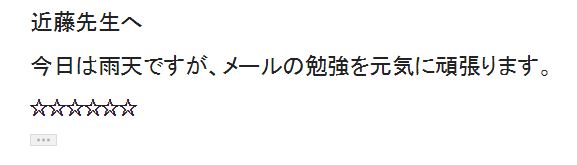
☆印のラインの上下間に名前を作成したらしいのだが、その下段に表示されている区切りマーク『・・・』をクリックしなければ表示されない。
殆どのメールがそういう現象で送られてきた。
『返信で元のメッセージの前に・・・』にチェックを入れないためかと思い、入れさせて再度送らせるが修正出来ない。

KさんとYさんがマンtoマンで診察するが原因が分からずじまいでタイムアップ。
インターネットでいろいろな角度で検索するが、同様の質問があるが的確な回答は見当たらない。
Gmailのバグなのかもしれない。
2016年5月25日水曜日
Microsoftはなぜも強引にWindows10か
我がHpパソコンにWindows10をインストールしたのが、昨年の8月頃であったか。
懸念された不具合も今のところ顕在化せず、プリンターやUSB,外付けHDなどの周辺機器も順調に機能している。
しかし、インターネット上では、いろいろな不具合が相談されている。
パソコン講座の受講者からも不安の声が出るようなってきた。
同時に、Windows10への切り替えを執拗に迫る.コメントが、パソコンを起動するたびに頻出表示されるようにもなって来た。
一昨日も、自主運営をしているパソコンクラブから電話があり、受講者のパソコンが勝手にWindows10のアップグレードを開始したので、慌てて電源を切断したが大丈夫だろうか、というものであった。
大丈夫も何も、稼働中に強制終了、それも電源を切断するとはと、些か驚いたがそれも止むを得ない行動である。
本人にしてみれば、ウィールスに侵入されたような恐怖にかられたのであり、アップグレードが始まると中断する方法が無い、無いというか見当たらないから始末が悪い。
それ以上に悪いのが、勝手にパソコンに植え付け、何月何日、何時にアップグレードを開始しますとは何事であろうか。
他人の家に無断で上がり込み、この家を何月何日何時に改装する、と宣告し、今やれば無料だが7月29日なれば有料になると言われ、改装に掛かる無法業者と同じである。
Windows10への切り替えの進捗度が、Windows 7に比較して早いとの報道がされ、2億台を超えたとか言っていた。
本日も2人のパソコンに「アップグレードが開始されます。開始月日と時間、曜日」が出たまま消えない。
何処かの相談内容をうろ覚えしていたので、開始月日の▼で開始日を4日後に設定し、切り替わった画面に開始予定日の取り消しボタンが表示されたのでそれをクリックし、次の画面で取り消しにしたら当初の画面表示が消えて通常の講座に戻ることが出来た。
他の講座でも4人がアップグレードされ、2人が修理に出したとの事である。
アシスタントとしているHさんのパソコンも同じ目に遭い、アップグレード後、何度か操作している内に真っ黒な画面のままになり使えなくなってしまったとのこと。
仕方なくパソコン屋に入院し、元に戻してもらったが萬の修理代が掛かったとの事である。
理由を聞けば、もともとVistaパソコンにWindows7を入れたものであり、マザーボード自体が非対応機種だったのかもしれない。
本日の教室の中にNECパソコンを持ち込んでいる受講者が5・6人おり、先日の講座で「自分のパソコンを知ろう」で機種や、型番、製造年月、OSやOfficeのグレード等の調べ方を教授し、記録用紙に記入させた。
その際、NECパソコンの製造年月がラベルに表示されていなかったので、NECのホームページで調べてやったところ、ほとんどが2010か2012の製造年月でWindows10非対応機種と思われたので、さらに型番で調べてみたら間違いなく非対応機種であった。
そんなパソコンにWindows10が勝手に侵入し、修理に出す様な破目になれば萬の出費を余儀なくさせて仕舞いかねない。
だから、パソコン修理屋が大繁盛との事。
この問題は、独占禁止法に抵触するのではと思うがどうだろう。
2016年5月23日月曜日
無料OSUbuntuとGoogle Chrome、涙の決別余話
一昨年のXpサポート打ち切りに、同僚のYさんからUbuntu(ウブントゥ)を紹介され、無料のOSでありLibreOffice(Word、Excel、PawrePoitに似たソフト)やブラウザーとしてFirefox,メールソフトのThunderbird、写真編集ソフトや音声動画ソフトがインストールされるとの事で、東芝のDynabookに注入することにした。
また、このOSの売りは、デバイス容量が少なくて済み、ディスクトップ画面をXp風にすることと、アプリケーションのアイコンを画面に表示させWindows操作のようにさせることである。
そうすることで、起動時の煩わしい手順が簡便になり、違和感が少なくなるというものである。
ただ、Windowsとは違い、構文の入力が求められる。
これもYさんが記述してくれたものを入力するだけであるが、これが結構厄介な入力である。
しかし、試行錯誤の結果、数時間後に成功してXp風画像になった時は達成感!!で、満更でもない気持ちになった。
漫談のキミマロのフレーズ「あれから30年」、ではないが3年の月日に全て忘れてしまった。
ある時、Googleを開くと、「このlinuxシステムはサポートされなくなったため、このパソコンでは今後google chromeのアップデートは受信されません」とのコメントが、画面上部に大きく表示されているではないか。
パソコンの一時の気の迷いかなと、非科学的思考でやり過ごしていたが、何度の表示されるに及び捨てては置けなくなりググることにした。
その結果、バージョンアップの更新が出来ないため、Google Chromeの更新もされない、との事である。
これまで恙無く来ていたものが何故?との疑問からあれこれググること一ヶ月。
Yさんからの構文を手掛かりに弄り始めたがどうも上手くゆかない。
あらゆる検索語で調べて行き着いた答えが以下の通りです。
「 2016年3月の初旬に、Google Chrome 32bit版のサポートが終了します。
今後Linux向けのGoogle Chrome 32bit版はリリースされなくなります。
加えて、 Ubuntu 12.04向け及びDebian 7向けのGoogle Chromeのサポートも、2016年3月の初旬に終了します。
こちらは32bit版だけでなく64bit版も対象です。
サポート終了後は、セキュリティーアップデート等のアップデートが受けられなくなります。
要は、古いパソコンは駄目だから、これ以上使いたいなら64bitパソコンに買え換えて使ってくれ、とのご宣託である。
32bit版で何度更新をしても駄目なわけで、糠に釘を繰り返していた無知な爺の浅知恵であった。
従って、このブログは最後のGoogle CHromeでの投稿となる。
また、このOSの売りは、デバイス容量が少なくて済み、ディスクトップ画面をXp風にすることと、アプリケーションのアイコンを画面に表示させWindows操作のようにさせることである。
そうすることで、起動時の煩わしい手順が簡便になり、違和感が少なくなるというものである。
ただ、Windowsとは違い、構文の入力が求められる。
これもYさんが記述してくれたものを入力するだけであるが、これが結構厄介な入力である。
しかし、試行錯誤の結果、数時間後に成功してXp風画像になった時は達成感!!で、満更でもない気持ちになった。
漫談のキミマロのフレーズ「あれから30年」、ではないが3年の月日に全て忘れてしまった。
ある時、Googleを開くと、「このlinuxシステムはサポートされなくなったため、このパソコンでは今後google chromeのアップデートは受信されません」とのコメントが、画面上部に大きく表示されているではないか。
パソコンの一時の気の迷いかなと、非科学的思考でやり過ごしていたが、何度の表示されるに及び捨てては置けなくなりググることにした。
その結果、バージョンアップの更新が出来ないため、Google Chromeの更新もされない、との事である。
これまで恙無く来ていたものが何故?との疑問からあれこれググること一ヶ月。
Yさんからの構文を手掛かりに弄り始めたがどうも上手くゆかない。
あらゆる検索語で調べて行き着いた答えが以下の通りです。
「 2016年3月の初旬に、Google Chrome 32bit版のサポートが終了します。
今後Linux向けのGoogle Chrome 32bit版はリリースされなくなります。

加えて、 Ubuntu 12.04向け及びDebian 7向けのGoogle Chromeのサポートも、2016年3月の初旬に終了します。
こちらは32bit版だけでなく64bit版も対象です。
サポート終了後は、セキュリティーアップデート等のアップデートが受けられなくなります。
Google Chrome 32bit版を利用しているユーザーは
Google Chrome 32bit版を利用しているユーザーは、2016年3月までに他のブラウザーに切り替えてください。Ubuntu 12.04でGoogle Chromeを利用しているユーザーは
Ubuntu 12.04でGoogle Chromeを利用しているユーザーは、2016年3月までにUbuntu 14.04以降にアップグレードするか、他のブラウザーに切り替えてください。」要は、古いパソコンは駄目だから、これ以上使いたいなら64bitパソコンに買え換えて使ってくれ、とのご宣託である。
32bit版で何度更新をしても駄目なわけで、糠に釘を繰り返していた無知な爺の浅知恵であった。
従って、このブログは最後のGoogle CHromeでの投稿となる。
登録:
投稿 (Atom)