2016年6月10日金曜日

Gmailの自動署名で大苦戦

自分のGmailは恙無く利用出来ているので、受講者も簡単に設定できるものと安直に考えていたのが失敗であった。
自動署名は、メールを発信する際、予め作成していた自分の名前を自動的に表示する機能である。

Gmailを開き、右上の歯車アイコン(設定)をクリックして、メニューの中の『設定』を開く。


『全般』タブの中ほどに自動署名を入力する枠がある。
その中に自分の気に入った書体や、装飾を入れて登録するだけである。
全てが終わり、最下段の『保存』さえ忘れなければ終了。

Gmail画面に戻り、『作成』ボタンで作成画面を開いて見る。

本文入力欄に自分の名前が表示されている。
これが普通の操作で出来、特別難しい操作は無いのだが、木曜クラブでは違った。
全員にメールを送信して、返信をしてもらった。
これは出来た。
次に、自動署名の設定をしてもらい、講師宛に送信してもらうことにした。
『作成』で入力画面を開き、『TO』で講師のアドレスを探し、設定をして本文を入力して送信する。

送られて来たメールを開いて驚いた。
メールの文体がまちまちであるのは今後の問題だが、自動署名した筈の名前が表示されていないのだ。
14人中、成功したのは2人、後は半分表示、返信時の『・・・』をクリックしなければ表示されない人、殆ど出来ていない。
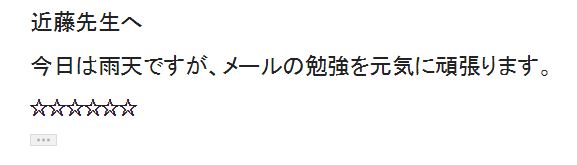
☆印のラインの上下間に名前を作成したらしいのだが、その下段に表示されている区切りマーク『・・・』をクリックしなければ表示されない。
殆どのメールがそういう現象で送られてきた。

『返信で元のメッセージの前に・・・』にチェックを入れないためかと思い、入れさせて再度送らせるが修正出来ない。


KさんとYさんがマンtoマンで診察するが原因が分からずじまいでタイムアップ。

インターネットでいろいろな角度で検索するが、同様の質問があるが的確な回答は見当たらない。
Gmailのバグなのかもしれない。


2016年5月25日水曜日

Microsoftはなぜも強引にWindows10か

我がHpパソコンにWindows10をインストールしたのが、昨年の8月頃であったか。
懸念された不具合も今のところ顕在化せず、プリンターやUSB,外付けHDなどの周辺機器も順調に機能している。
しかし、インターネット上では、いろいろな不具合が相談されている。
パソコン講座の受講者からも不安の声が出るようなってきた。
同時に、Windows10への切り替えを執拗に迫る.コメントが、パソコンを起動するたびに頻出表示されるようにもなって来た。

一昨日も、自主運営をしているパソコンクラブから電話があり、受講者のパソコンが勝手にWindows10のアップグレードを開始したので、慌てて電源を切断したが大丈夫だろうか、というものであった。
大丈夫も何も、稼働中に強制終了、それも電源を切断するとはと、些か驚いたがそれも止むを得ない行動である。
本人にしてみれば、ウィールスに侵入されたような恐怖にかられたのであり、アップグレードが始まると中断する方法が無い、無いというか見当たらないから始末が悪い。

それ以上に悪いのが、勝手にパソコンに植え付け、何月何日、何時にアップグレードを開始しますとは何事であろうか。
他人の家に無断で上がり込み、この家を何月何日何時に改装する、と宣告し、今やれば無料だが7月29日なれば有料になると言われ、改装に掛かる無法業者と同じである。
Windows10への切り替えの進捗度が、Windows 7に比較して早いとの報道がされ、2億台を超えたとか言っていた。

本日も2人のパソコンに「アップグレードが開始されます。開始月日と時間、曜日」が出たまま消えない。
何処かの相談内容をうろ覚えしていたので、開始月日の▼で開始日を4日後に設定し、切り替わった画面に開始予定日の取り消しボタンが表示されたのでそれをクリックし、次の画面で取り消しにしたら当初の画面表示が消えて通常の講座に戻ることが出来た。
他の講座でも4人がアップグレードされ、2人が修理に出したとの事である。

アシスタントとしているHさんのパソコンも同じ目に遭い、アップグレード後、何度か操作している内に真っ黒な画面のままになり使えなくなってしまったとのこと。
仕方なくパソコン屋に入院し、元に戻してもらったが萬の修理代が掛かったとの事である。
理由を聞けば、もともとVistaパソコンにWindows7を入れたものであり、マザーボード自体が非対応機種だったのかもしれない。

本日の教室の中にNECパソコンを持ち込んでいる受講者が5・6人おり、先日の講座で「自分のパソコンを知ろう」で機種や、型番、製造年月、OSやOfficeのグレード等の調べ方を教授し、記録用紙に記入させた。
その際、NECパソコンの製造年月がラベルに表示されていなかったので、NECのホームページで調べてやったところ、ほとんどが2010か2012の製造年月でWindows10非対応機種と思われたので、さらに型番で調べてみたら間違いなく非対応機種であった。
そんなパソコンにWindows10が勝手に侵入し、修理に出す様な破目になれば萬の出費を余儀なくさせて仕舞いかねない。
だから、パソコン修理屋が大繁盛との事。

この問題は、独占禁止法に抵触するのではと思うがどうだろう。

2016年5月23日月曜日

無料OSUbuntuとGoogle Chrome、涙の決別余話

一昨年のXpサポート打ち切りに、同僚のYさんからUbuntu(ウブントゥ)を紹介され、無料のOSでありLibreOffice(Word、Excel、PawrePoitに似たソフト)やブラウザーとしてFirefox,メールソフトのThunderbird、写真編集ソフトや音声動画ソフトがインストールされるとの事で、東芝のDynabookに注入することにした。

また、このOSの売りは、デバイス容量が少なくて済み、ディスクトップ画面をXp風にすることと、アプリケーションのアイコンを画面に表示させWindows操作のようにさせることである。
そうすることで、起動時の煩わしい手順が簡便になり、違和感が少なくなるというものである。
ただ、Windowsとは違い、構文の入力が求められる。

これもYさんが記述してくれたものを入力するだけであるが、これが結構厄介な入力である。
しかし、試行錯誤の結果、数時間後に成功してXp風画像になった時は達成感!!で、満更でもない気持ちになった。
漫談のキミマロのフレーズ「あれから30年」、ではないが3年の月日に全て忘れてしまった。

ある時、Googleを開くと、「このlinuxシステムはサポートされなくなったため、このパソコンでは今後google chromeのアップデートは受信されません」とのコメントが、画面上部に大きく表示されているではないか。
パソコンの一時の気の迷いかなと、非科学的思考でやり過ごしていたが、何度の表示されるに及び捨てては置けなくなりググることにした。

その結果、バージョンアップの更新が出来ないため、Google Chromeの更新もされない、との事である。
これまで恙無く来ていたものが何故?との疑問からあれこれググること一ヶ月。
Yさんからの構文を手掛かりに弄り始めたがどうも上手くゆかない。
あらゆる検索語で調べて行き着いた答えが以下の通りです。
「 2016年3月の初旬に、Google Chrome 32bit版のサポートが終了します。
  今後Linux向けのGoogle Chrome 32bit版はリリースされなくなります。


  加えて、 Ubuntu 12.04向け及びDebian 7向けのGoogle Chromeのサポートも、2016年3月の初旬に終了します。
  こちらは32bit版だけでなく64bit版も対象です。 

  サポート終了後は、セキュリティーアップデート等のアップデートが受けられなくなります。

  Google Chrome 32bit版を利用しているユーザーは

    Google Chrome 32bit版を利用しているユーザーは、2016年3月までに他のブラウザーに切り替えてください。

  Ubuntu 12.04でGoogle Chromeを利用しているユーザーは

    Ubuntu 12.04でGoogle Chromeを利用しているユーザーは、2016年3月までにUbuntu 14.04以降にアップグレードするか、他のブラウザーに切り替えてください。」
要は、古いパソコンは駄目だから、これ以上使いたいなら64bitパソコンに買え換えて使ってくれ、とのご宣託である。
32bit版で何度更新をしても駄目なわけで、糠に釘を繰り返していた無知な爺の浅知恵であった。

従って、このブログは最後のGoogle CHromeでの投稿となる。


2016年4月28日木曜日

VistaパソコンのWi-Fiが接続しない

パソコン2012の第4学習室での講座が3日目を迎えた。
やはり、Wi-Fiが隣室の第5学習室と競合するので、別途ルーターを設置して接続をする事になった。
しかし、どうしても接続出来ないパソコンがある。
Yさんが隣から駆け付け、いろいろと面倒を見てくれたが駄目だったのでパソコン屋に持参して診断して貰うよう助言してくれた。

そのパソコンが3日目に来たが、やはり接続が出来ない。
今回はぱそ爺が最初から設定し直したが駄目で、パソコン屋での設定をハードプリントしたものに従って設定したが接続が出来ない。
通知領域に表示されているWi-Fiアイコンは正常に表示されている。
問題がある個所の表示も正常である。

今回も未接続のまま受講して貰わざるを得なかった。
後でいろいろ考えてみたが、VistaパソコンのInternetExploerのバージョンを調べていなかった。
VistaのIEは、9でなければならない。
それ以前の物は、サポートが受けられない。
そのためかと、Yさんと話し合ったが、サポート終了しても更新が出来ないだけであって、インターネットのブラウザーとしては機能しているのではないか。

例えば、Google ChromeがVistaへのサービスを停止したが、サポートしないだけで使えなくなった訳ではない。
IEにしても、Vistaの最新バージョンが入って居なくても同じことである。
トラブルが生じるが、インターネットブラウザーとしての機能は残って居る筈である。
インターネット検索でも回答が見つからない。
誰か教えて~、悲痛な訴えである。

2016年4月6日水曜日

pc2012同好会初日の大騒ぎ

4年間、T女史が精根傾けた講座が学習館の第4教室を借りる事が出来、インターネットを学習するということで爺さんがヘルプすることになった。
3人増えて18人の受講者は少し多い感がするが、今後の脱落も見込みスタートする。
初日は、持ち込みパソコンのスペック調べをする。
Windowsのバージョン調べ。
18人中4人がWindows8.1、他はWindows 7 sp1となっていた。出だしは順調だったが、製造年月調べは難航する。
特に、NEC製パソコンが分からない。
他は、本体裏側のシールで把握できたが、NEC製は分からずじまいとなる。
この辺をインターネットで調べてみると、型式でわかるらしいがNECのホームページで調べるしかない。
次は、CPU、メモリー、ハードディスクの容量を調べ、最後にセキュリティ状況を確認する。
半数以上が、危険フラグが立っている。
Essentialを入れている人がいるが更新をしていない。
中には、市販のソフトを入れ更新料を払っているが、ダウンロードしたソフトを解凍せずに放置したままだから役目を果たせずにパソコンに入ったままである。これはその場で解決したが、あとは各自持ち帰り更新をするよう手解きをして
本日の講座を終了。

4年間学習をしての結果がこれだから、3月で卒業したクラスが6年間習った成果が感じられないのも無理もないと感じた。
忘れてしまう事の方が大きいから、あまり身近ではないものを詰め込んでも教える側の自己満足にしかならないのではと、身にしみて感じた半日で出会った。
受講者も疲れだろうが、爺さんも披露困憊であった。
来週は、無線LANの接続に挑戦する。
そこで、インターネットの醍醐味の片鱗を味わって貰い、再来週は、Googleアカウントを設定し、GMailを経験してもらう予定。

2016年3月13日日曜日

ICレコーダの歌をFacebookで送る

パソコンに手慣れた人なら何でもない操作に違いない。
しかし、覚えた事は忘却の彼方へ霧散してしまう爺さんには、宇宙でのドッキングに相応しい難行である。
何事も挑戦と始め、妻がSonyのICレコーダに歌を吹き込む。
それを直接パソコンに取り込めれば簡単と思ったが、そうは問屋が卸さない。
ICには、マイクロホンジャックとヘッドホーンジャックしかない。

試みに、IC側のヘッドホーンジャックとパソコン側のマイクロホンジャックを接続し、何年か前の「デジ蔵」ソフトで「外部機器からの録音」で入力を試みる。
何しろ5・6年前にカセット音楽をカセットデッキで再生したものをパソコンに録音編集し、CDに書き込んで楽しむというカリキュラムで使用したソフトである。
あの頃のパソコンはVistaであり、今使っているのはWindows 10であるから期待はしないで録音を取り込んでみる。

一応機能は動くのか、イコライザーグラフは上下に振れて音声が再生している事を示している。
しかし、ICレコーダを停止してもファイルが何処に保存されたか見当がつかず、編集はおろか再生ができない。

そこで考えたのが、OLYMAPUSのラジオレコーダーとICレコーダをケーブルでつなぎ、音声転送してみる。
レジオレコーダにファイルが出来るので、それをパソコンのミュージックホルダーにコピーする。
目出度くファイルが出来たので、名前を付けて保存する事に成功。
拡張子は、最初からmp3となっていたので変換の必要がない。

Facebookを開き、メッセージから相手を探しコメントを付記してファイルの添付をする。
何とか、遠方に住む子供に音声Facebookが送信できた。

此処で終わらないのが蝮のパソ爺と異名をとる吾輩である。
妻と昼食に行く自動車の中でふと思い付いた、というより思い出した事がある。
「デジ蔵」の操作で、「外部機器からの録音」の場合に「開始・停止」ボタンが有って、その操作でファイルが出来たのでは、ということである。
帰ってくるなり、最初の操作をするため「デジ蔵」を起動し、「外部機器からの録音」画面を「縮小」サイズに設定してみると、案の定「開始・停止」ボタンが有って、そこでスタート・ストップすれば良いと分かった。
ICレコーダーから直接録音出来たファイルは、ライブラリーのミュジックのサンプルミュージックに鎮座していた。
それを添付すれば簡単に出来たのであった。
遠回りしたが、5・6年前の「デジ蔵」 であるがWindows 10でも動く事が証明できたのが収穫である。

2016年3月3日木曜日

実用的カリキュラムの模索

今年で3年目となる木曜クラブ。
若干生徒の出入りがあったが、何とか17人を維持している。
この3年間、パソコンの手解きから、文字入力、、文書作法、年賀状、暑中見舞いの作成、家計簿の作成、、血圧測定記録、デジカメ操作、インターネットの見方等々パソコンを利用した題材を紹介してきた。
しかし、そのうち自分のものとして使っているのはどれくらいあろうか、普段の会話から感じるのは実に情けない発言である。

そこで今回は、Gmailのカリキュラムをするにあたって、どうしても一日一回はパソコンを起動しなければならないことを思いつく。

まず、アカウントの取得をしてもらう。
全員が二日間で全て取得できた。
結構早くできた方である。

アカウント取得の要領は、一度入力失敗したらその回復を1日以上待って行えば通常の登録画面となる。

失敗すると、何度も何度も繰り返し、ようやく次に進められるようになると「使っているアドレスの入力」や「携帯電話番号の入力」が要求される。

これは入力が繰り返された登録者の本人確認がされるものであるから、時間をおいて再開する事である。

全員がアドレスを持てたので、一斉にメールを送ることにした。
それもテキストを添付してのメールの開き方である。
メールが届いたらこう言う初期画面になることを知ってもらう。
該当メールがあればそれをWクリックして画面を開く。
添付ファイルは下向き矢印をクリックする。
パソコンの「ダウンロード」ホルダーに入るので、そこを開きUSBに保存する。
それをプリンターに接続しているパソコンに挿入し、該当ファイルを開き印刷に入る。

以上の操作を生徒さんに教え、自力で文書化してもらう。

アドレス帳1ページ、テキスト2ページを二日に分けて操作をして物にしてもらう。
中には思わぬトラブルが発生する。
USBを挿入したらパソコンがダウンしてしまい、電源を再投入しても切れてしまう。
アシスタントのYさんも加わり復活を試みている内に気づいた。
USBを上下逆に入れてしまったのだ。
すぐ抜いて入れ直したらパソコンが復活して印刷が出来るようになった。
こうした例が別の講座でもあったとのこと、しかし初めて出会ったトラブルであった。

このアドレスを利用して、1日1回の起動するように仕向ける方法として、いせさき情報メールに登録させることである。
気象情報以外に防犯上や警察緊急情報も配信される

このアドレスに登録すれば、ほぼ毎日なにがしかの情報がもたらされる。
防災情報の地震情報、注意報警報、竜巻注意情報、指定河川洪水予報、記録的短時間大雨情報、府県気象情報は、24時間自動配信され、さらに防犯情報まで配信される。
こうすれば見ない訳には行かず、パソコンをより身近に置く事になる。

どれくらい関心を持って開いたか、来週が楽しみである。