今回の解散について巷では、大儀なき解散、国費の無駄使い等々の意見が出ている。
同感するも、いまいち視点を変えて安倍さんの心境を推し量ってみたい。
経済政策の安倍のミックスは道半ばで、これを成し遂げるには国民の信を問いたいとして、「アベノミックス解散」と命名していたが、本当にそうであろうか。
3本の矢とやらを放ち、先頃金融緩和も打ち出した。
4本目、5本目と手を打つのに何の躊躇いが有ろうか、むしろ安定政権の上に立っての政策遂行であるし、野党の反対など歯牙にもかけないで行けた筈である。
なのに解散とは、結局内閣の不協和音があるのではなかろうか。
来年10月から消費税10%にするとした経過措置を遂行するには、現状分析でアベノミックスの効果が出ていないと判断する総理側と、予定通り引き上げるべきとした財務省の息が掛かる麻生大臣や元財務大臣経験者の谷垣幹事長ほか財務省から恩恵を受ける議員側との対立では無いだろうか。
1年半延期とするか、財務省の筋書きを代弁するか、天秤に掛けられてしまった推進派は解散選挙に口を閉ざさざるを得ず、増税を口にして選挙は出来ないとみた総理側の作戦ではなかろうか。
こうして700億円の公費を投じて党内粛清を図ったのであろうと、下司の勘ぐりをしたがどうであろうか。
そこには民意も無く、保身と延命策でしかないように感じる。
いっとき国民は増税を延期されるが、同じ投票行動に走れば1年後は嫌も応も無く10%の消費税に喘ぐことになる。
国、地方の議員定数を削減し、歳費の引き下げと歳費以外の費用を廃止した政策を打ち出し、それから国民に負担を訴えるべきではなかろうか。
一番呆れたのは、何時もながらの万歳解散である。
馬鹿かと言いたいほどの醜態である。
そこには民意の「み」の字も無い、マンネリと打算しか働いて居ない印象を受けた。
2014年11月24日月曜日

2014年11月2日日曜日
パワーポイントで背景削除、合成写真を作成
群馬県生涯学習センターで行われた研修に参加する。
10月18日、講義「視聴覚教育メディア総論」群大教育学部客員教授立見康彦氏
同日、SNS活用講座「Twitterの作成と応用」朝岡伸江氏
10月25日、「Windowsムービーメーカ活用講座」桐生かおる氏
11月1日 講義「情報モラルと著作権」太田市社会教育指導員小内稔氏
同日 「Windowsフォトギャラリ活用講座」根岸泰子氏
何れも土曜日の午前9時30分から午後4時30分の長丁場であった。
参加者は17・8人で、大多数は小中学校関係者である。
一般参加者は3・4人で、その中で小生は最高齢者、補欠参加のパソコン持参組である。
3日間の講義、実習は勉強になった。
その中でも、実習はある程度は理解していた部分も有るが、やはりプロの説明で目から鱗の新操作を教えて貰った。
特にフォトギャラリーに関連して、写真の背景削除を「Power Point」とのコラボレーションで出来たこと、更に、その画像をWordに貼り付け、図の挿入からOffice.comで背景を挿入して合成して別な写真として「Jpeg交換形式」で作成する事を知る事が出来た。
完成図
作り方は下記の通りですが、根岸先生の受け売りを若干自己流にしたものです。
⑥これから紫の部分の内、残す領域と削除する領域を指定します。
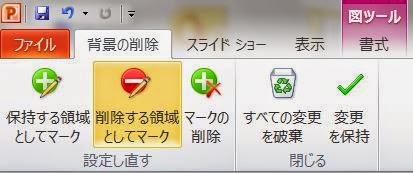
⑦「変更の保持」をクリックします。
⑧100%削除できないので、ペイントを利用して細かい領域を「消しゴム」で削除します。
10月18日、講義「視聴覚教育メディア総論」群大教育学部客員教授立見康彦氏
同日、SNS活用講座「Twitterの作成と応用」朝岡伸江氏
10月25日、「Windowsムービーメーカ活用講座」桐生かおる氏
11月1日 講義「情報モラルと著作権」太田市社会教育指導員小内稔氏
同日 「Windowsフォトギャラリ活用講座」根岸泰子氏
何れも土曜日の午前9時30分から午後4時30分の長丁場であった。
参加者は17・8人で、大多数は小中学校関係者である。
一般参加者は3・4人で、その中で小生は最高齢者、補欠参加のパソコン持参組である。
3日間の講義、実習は勉強になった。
その中でも、実習はある程度は理解していた部分も有るが、やはりプロの説明で目から鱗の新操作を教えて貰った。
特にフォトギャラリーに関連して、写真の背景削除を「Power Point」とのコラボレーションで出来たこと、更に、その画像をWordに貼り付け、図の挿入からOffice.comで背景を挿入して合成して別な写真として「Jpeg交換形式」で作成する事を知る事が出来た。
完成図
 |
| 研修会場の画像に背景削除した画像を合成後の完成図 |
①「Power Point」を起動します。
バージョンは2013が良いのですが、小生は2010なのでそれで操作します。
「Power Point」が起動したら、「ホーム」タブでスライドグループのレイアウトをクリックし白紙のページを選択します。
②背景削除したい画像をホルダーから選択しますが、この際圧縮して貼り付ければファイル容量が大きくならずに済みます。
この場合、小生の画像を題材にします。
③貼り付けた画像を「トリミング」で不要部分を削除します。
④トリミング後の画像を調整ハンドルで拡大します。
⑤「図」ツールの「書式」メニューから「背景の削除」をクリックします。
 |
| このような画像に変わります。 |
+マークをクリックして、紫になっている肩口などの残す領域を直線で指定します。
同じ様に窓が残っているので、-マークをクリックして直線で指定します。
此れまでは、この領域の操作を囲むようにしていたが、直線で指定するのは知らなかった。
 |
| それぞれ直線で指定した領域が残り、消えている |
 |
| このように背景が消えました |
これを「jpeg交換形式」で保存しておきます。
⑨「Power Point」を新たなページにして、合成下画像を挿入します。
この場合も容量を圧縮したものを使います。下図は、研修室を背後から撮影したものです。
 |
| 研修室を背後から撮影 |
⑩先程保存した背景削除した画像を挿入し、対角線上に縮小し、「図」ツールの「書式」メニューから「調整グループ」の「色▼」をクリックして「透明色を指定」をクリックします。
⑪アイコンが変化するので、背景削除画像の白地をクリックすれば合成下画像が表示されます。
適当に調整してグループ化すれば完成です。
いろいろな使い道が有ると思いますので、講座で伝授したいと思っています。
根岸先生、いろいろありがとうございました。
これで引出が一つ増えました。
2014年10月9日木曜日
ホームページを3種類のWeb Browserで閲覧してみる
我が団体のホームページである「Mellowネット.com」に小生の初心者的ホームページをアップロードしたものを3種類のWeb Browserで閲覧してみた。
特に、更新した後の修復状況がどのように反映したかに関心があった。
現在、1台のパソコンにはWindows 7が入っており、インターネットはマイクロソフト社の「Internet Explorer」とグーグル社の「Google Chrome」の2系統を利用し、もう1台はXpのサポートが切れたので代替えOSとしてUbuntuと言うソフトを入れ「Mosilla Firefox」でインターネットを利用している。
結果的に、3種類のインターネットブラウザーを利用している事になり、先般発生した「Internet Explorer」のセキュリティ問題では切り替えて使用する事が出来、支障を来さないで済んだ。
この3種類でどのように更新され、どのように閲覧できるかを試して見た。
以下はあくまで個人的な検証であり、管見的な見解であることを断って置く。
「Internet Explorer」は直ちに反映し、バック音楽まで再生出来たが、バージョンによっては正しく反映しない事が有るようだ。「Internet Explorer 9」では写真が表示されないページが有った。
使っているのは「Internet Explorer 11」だから、このバージョン以降でなければならないようである。
「Google Chrome」では、画面は正しく反映するがバック音楽は再生しない。
又、更新した場合は反映するのに3・4日経ってから結果が表示されたが、このタイムラグの原因が不明である。
「Mosilla Firefox」も直ちに反映するが、バック音楽は再生されなかった。
ExplorerとChromeの中間的状況であるのが面白い。
このように、ホームページも閲覧ソフトによって若干表示が変わる印象を受けた。
今回は、掲載した写真をクリックで拡大するように手直しをしたもので、縮小して掲載した写真に原画をリンクさせ一応成功した。
Facebookなどは自動的に縮小掲載とクリック拡大をしてくれるので手間がかからないのが良い。
ホームページビルダーもそのように出来れば使い易くなるなるのではと、思った次第である。
特に、更新した後の修復状況がどのように反映したかに関心があった。
現在、1台のパソコンにはWindows 7が入っており、インターネットはマイクロソフト社の「Internet Explorer」とグーグル社の「Google Chrome」の2系統を利用し、もう1台はXpのサポートが切れたので代替えOSとしてUbuntuと言うソフトを入れ「Mosilla Firefox」でインターネットを利用している。
結果的に、3種類のインターネットブラウザーを利用している事になり、先般発生した「Internet Explorer」のセキュリティ問題では切り替えて使用する事が出来、支障を来さないで済んだ。
この3種類でどのように更新され、どのように閲覧できるかを試して見た。
以下はあくまで個人的な検証であり、管見的な見解であることを断って置く。
「Internet Explorer」は直ちに反映し、バック音楽まで再生出来たが、バージョンによっては正しく反映しない事が有るようだ。「Internet Explorer 9」では写真が表示されないページが有った。
使っているのは「Internet Explorer 11」だから、このバージョン以降でなければならないようである。
「Google Chrome」では、画面は正しく反映するがバック音楽は再生しない。
又、更新した場合は反映するのに3・4日経ってから結果が表示されたが、このタイムラグの原因が不明である。
「Mosilla Firefox」も直ちに反映するが、バック音楽は再生されなかった。
ExplorerとChromeの中間的状況であるのが面白い。
このように、ホームページも閲覧ソフトによって若干表示が変わる印象を受けた。
今回は、掲載した写真をクリックで拡大するように手直しをしたもので、縮小して掲載した写真に原画をリンクさせ一応成功した。
Facebookなどは自動的に縮小掲載とクリック拡大をしてくれるので手間がかからないのが良い。
ホームページビルダーもそのように出来れば使い易くなるなるのではと、思った次第である。
2014年10月2日木曜日
Microsoft Power Point 2013の画像入力はMicrosoft Fix itで解決
ご近所のAさんから相談を受けた。
Microsoft Power Point 2013の機能で、「クリップアート」アイコンが見つからないのでヘルプで調べたところ、何かソフトを入れないと使えないとあり、分からないので見てくれと言うものであった。
自分のパソコンには2010しか入っていないので、そう言った現象に直面した事が無いから知識は無いのだが、知らないと言う事を言わない知ったかぶりの悪い癖と、担当する持込み講座の数人がWindows 8を持参して来るので勉強がてら見せて頂く事にした。
確かに起動して「挿入」タブからリボンを見回しても、それらしきアイコンが見当たらない。
Power Pointで教材を作った事は有るが、「クリップアート」で画像を挿入した事は無いので本来のアイコンが分からない。
Wordの「クリップアート」は頻繁に使った事が有るので、似たようなものと想像して探すが無いと言うより分からない。
そうなると頼りになるのがインターネット検索である。
「Power Point 2013 クリップアート」と、検索ワードを入力する。
同じ様な検索事項が出る。
2013を使っている人達からの質問が出ているのだ。
そこで分かった事は、「挿入」タブからリボンを表示させ、その中の「オンライン画像」をクリックすればよい、とある。位置は2010と同じ場所にあった。
意外と簡単な回答で拍子抜けがするほどであったが、そこから難航してしまった。
勇んでクリックして見ると、「サーバーに一時的な問題が発生しています」とのコメントが出てストップ。
サーバーと来るとインターネットに支障が有るのでは、と思うが回線状態は正常である。
YahooもGoogleも利用出来る。
そこで再度インターネットに症状を入力してみる。
Microsoftサイトのページが表示され、やはり同様な質問が寄せられている。
解決策は「Office.Com」サイトにあるというので、上記URLを入力して検索する。
そのサイトに解決策が記述されていたが「ここを」と言う箇所があり、クリックすれば良い様になっている。
そのクリックで「Microsoft Fix it」がインストールされ、「オンライン画像」が有効になった。
正直面目は保ったが、こうした仕様変更はWindowsのバージョン変更で直面する問題点である。
此れまでの様に「クリップアート」の利用は、ソフト内とWebの両方から探すのは一手間多い様な気がしていた。
その問題を2013からはWordもPower Pointも全て「Office.Com」サイトで検索する事にしたものである。
合理的と言えば合理的となったが、利用者側とすればこれまで利用出来た機能が見当たらないとなれば右往左往してしまう。
この件に関しての解説は、FOM出版の「よくわかる Word&Excel&Power Point 2013乗換ガイド」にも見当たらなかった。
最近は目が悪くなったので抜き読みをするから、見落としたのであろうか。
次期Windowsが10となって来年発表されるとの事、現在の8が不評であったのでタイルパネルから転換した仕様になるとの話である。
Windows 7に似たような仕様であって欲しいものと、願うばかりである。
追記(2014/10/3)
Power Point2010を操作していて気付いたので投稿記事の訂正をします。
「クリックアート」を選択し、右に表示された検索エリアの「Office.comで更に探す」をクリックしたら下記の記事が表示された。
追記(2014/10/3)
Power Point2010を操作していて気付いたので投稿記事の訂正をします。
「クリックアート」を選択し、右に表示された検索エリアの「Office.comで更に探す」をクリックしたら下記の記事が表示された。
クリップ アート サイトはどこにありますか。
今後は、製品内での検索サービスをご利用ください。
Office 2007 または Office 2010 の場合は、次の操作を行います。
Office 2007 または Office 2010 の場合は、次の操作を行います。
- [挿入] タブの [図] で [クリップ アート] をクリックします。
- [クリップ アート] 作業ウィンドウで、[検索] ボックスにクリップ アートの検索キーワードを入力して [検索] をクリックします。
- 検索結果の一覧で、クリップ アートをクリックします。
- [挿入] タブの [図] で [オンライン画像] をクリックします。
- [画像の挿入] ダイアログ ボックスで、[Office.com 内を検索] ボックスにクリップ アートの検索キーワードを入力して Enter キーを押します。
- 検索結果の一覧で、クリップ アートをクリックして [挿入] をクリックします。
既に、2010のバージョンで予告されていた訳です。
知らぬ事とは言え、Microsoftさんの対応にクレームを付けた点は不明の至りです。
しかし、2013では説明通りには行かなかった事は事実です。
知らぬ事とは言え、Microsoftさんの対応にクレームを付けた点は不明の至りです。
しかし、2013では説明通りには行かなかった事は事実です。
2014年9月14日日曜日
第8回社会福祉法人「ぶどうの木」夏祭り
9月13日土曜日、「ぶどうの木」夏祭りが盛大に開催された。
伊勢崎市長、市議会議長、地元選出県、市議会議員が応援に駆けつけてくれた。今から8年前、故森村三美氏と森田修氏が発起人となり、私財を投げ打って設立した施設である。
公的支援が受けられない知的障碍者の受け皿として計画されたが、態勢は整えたが当初は予定した入所者が見込めず、経費ばかりが掛かり赤字続きが3・4年続いた。
その頃は、職員への夏季、年末手当も理事長と施設長の懐から、同種職員の10分の1程度支給されれば御の字の状態であった。
その後受入れも順調に運び、ようやく収支トントンの状態が維持出来るまでになった。
そうした経営状況にあっても、当時の施設長はクリスマス祝い、餅つき大会、夏祭り、バス旅行を計画し、入所者のリクリエーションには殊の外配慮していた。
我々役員は勿論、支援者、父兄全てがボランティアとして労力を提供し、畑仕事、大掃除、諸催しの裏方として従事し今日を迎える事が出たように思う。
当時、高等部卒業して職業訓練に携わっているN君は25歳になり、立派な青年に成長した。
入所児者は挨拶がしっかりしている。
大地君は目が不自由だから楽譜が読めず耳だけで音を聞き分け、サックス演奏者として各地に呼ばれコンサートを開いている。この大地君は来訪者の声を聞き分け「誰々さんコンニチワ」と、大声で挨拶してくる。
そうしたエピソードは枚挙に暇が無いほどあるが、今回は夏祭りを写真で紹介したい。
懐かしい方の写真も撮れた。
今回は3Mの写真を「縮專」と言うフリーソフトで50K程度に圧縮して掲載した。
 |
| 近隣の皆さんが大勢詰めかけている |
 |
| ぶどうの木合唱団 |
 |
| ぶどうの木合唱団 |
 |
| 三郷レクダンスの皆さん、写っているのは誰でしょう? |
 |
| 豊受ジュニアダンススポーツのに皆さん |
2014年8月29日金曜日
ホームページの改訂版を再アップロード
8月18日に試作ページをアップロードしてから10日余り。
この間2作を制作し、最終的に現在アップロードしたものに絞りこんだ。
作り方は、トップページをフルCSSのテンプレートでデザインし、リンクを貼るために表(1行の4列)をタイトルの下に「ブログ」「Facebook」「紀行文」「写真」の4項目分を作成してリンクを貼る事にする。
「ブログ」と「Facebook」は既に存在するのでURLを入れるだけで済む。
他の2項目は、Wordを起動しページに文章を入れたり、写真の場合は表で4行の3列の枠を作り写真を挿入する。
写真は「縮專」で同じサイズに縮尺して挿入する。
コメントはテキストボックスで説明文を入れ体裁を整える
出来上がったものをWEBページとして保存し、リンクが出来るようにした。
がしかし、Wordの書式が全てHPBの編集に反映するとは限らない事が分かる。
テキストボックスでコメントを配置したが、HPB編集ではとんでもない場所に配置されて使い物にならず、削除してHPBの編集から文字入力をせざるを得なかった。
リンクを貼ってからHPBの編集で壁紙をつけたり、タイトルをロゴ文字にするが、リンクを貼った写真や壁紙、ロゴ文字のファイルがディスクトップ画面に散らばってしまうのには参る。
予め種類ごとのホルダーを作ればいい事が後でわかる。
また、トップページファイルの名前は日本語でもいいが、リンクページのファイル名は半角英字にしなければならない、これも後でわかった。
例えば、BGMを挿入する場合、元のミュージックホルダには日本語で入っているためリンクしてもエラーとなってしまう。
半角英字で音楽名にしなければならない。
BGMでわかったことだが、Internet Explorerでは再生するがGoogleブラウザーでは再生しない。
他のブラウザーでは試していないが、アップロードしたホームページもブラウザーで異なる表示が出る事が分かる。
小生のページは全てテンプレート上のもので、html言語で記述したものは無いし出来ない。
だから既製品の域を抜ける事が出来ず、独創性が無い。
アップロードでもわかった事が有る。
送るファイルに漏れが出る事である。
BGMのファイルが日本語名であったため、送られる一覧に入っていなかったり、リンクを貼ったページの名前が日本語名の場合は送付ファイルから漏れてしまう。
名前を半角英字名にして再ロードしても入らないから、1件づつ加入させて送らないと完全なページとして再生しない。
それが3作目のページである。
「http://mellowネット.com」と入力し、「会員趣味のホームページ」と開き、その中の「ぱそ爺の新サイト」とクリックして行けば突き当りが今回アップしたものである。
BGMの出迎えがあれば成功です。
この間2作を制作し、最終的に現在アップロードしたものに絞りこんだ。
作り方は、トップページをフルCSSのテンプレートでデザインし、リンクを貼るために表(1行の4列)をタイトルの下に「ブログ」「Facebook」「紀行文」「写真」の4項目分を作成してリンクを貼る事にする。
「ブログ」と「Facebook」は既に存在するのでURLを入れるだけで済む。
他の2項目は、Wordを起動しページに文章を入れたり、写真の場合は表で4行の3列の枠を作り写真を挿入する。
写真は「縮專」で同じサイズに縮尺して挿入する。
コメントはテキストボックスで説明文を入れ体裁を整える
出来上がったものをWEBページとして保存し、リンクが出来るようにした。
がしかし、Wordの書式が全てHPBの編集に反映するとは限らない事が分かる。
テキストボックスでコメントを配置したが、HPB編集ではとんでもない場所に配置されて使い物にならず、削除してHPBの編集から文字入力をせざるを得なかった。
リンクを貼ってからHPBの編集で壁紙をつけたり、タイトルをロゴ文字にするが、リンクを貼った写真や壁紙、ロゴ文字のファイルがディスクトップ画面に散らばってしまうのには参る。
予め種類ごとのホルダーを作ればいい事が後でわかる。
また、トップページファイルの名前は日本語でもいいが、リンクページのファイル名は半角英字にしなければならない、これも後でわかった。
例えば、BGMを挿入する場合、元のミュージックホルダには日本語で入っているためリンクしてもエラーとなってしまう。
半角英字で音楽名にしなければならない。
BGMでわかったことだが、Internet Explorerでは再生するがGoogleブラウザーでは再生しない。
他のブラウザーでは試していないが、アップロードしたホームページもブラウザーで異なる表示が出る事が分かる。
小生のページは全てテンプレート上のもので、html言語で記述したものは無いし出来ない。
だから既製品の域を抜ける事が出来ず、独創性が無い。
アップロードでもわかった事が有る。
送るファイルに漏れが出る事である。
BGMのファイルが日本語名であったため、送られる一覧に入っていなかったり、リンクを貼ったページの名前が日本語名の場合は送付ファイルから漏れてしまう。
名前を半角英字名にして再ロードしても入らないから、1件づつ加入させて送らないと完全なページとして再生しない。
それが3作目のページである。
「http://mellowネット.com」と入力し、「会員趣味のホームページ」と開き、その中の「ぱそ爺の新サイト」とクリックして行けば突き当りが今回アップしたものである。
BGMの出迎えがあれば成功です。
2014年8月18日月曜日
超初心者的ホームページを制作
ホームページを習って5日が経った。
テキストと講師が作製したパンフレットを見比べながら、作成してみる。
第一作が出来たので登録を依頼したが、粗製の感が否めず2回目を作成してみた。
今度は、WordPressのテンプレートを利用しながら背景を入れ替えたり、ロゴを入れたりとかなり試行錯誤しながら上手く出来た。
しかし転送出来ず、1回目のページと入れ替える事が出来ない。
その間、講師の西岡さんにメールでのQ&Aでご指導頂いたのだが、実物を見て貰ってのご指導が速いとの事で、本日絣の郷に来ていた西岡さんに直接見て貰った。
そこで分かったのが、作成の方法に2通りの方法がありWordPressテンプレートとフルCSSテンプレートが有ったのだ。
WordPressは、それ自体がサバーに登録する事で更なる機能をダウンロード出来るものだが、かなり縛りがある。
初心者には、テキストでそれを読み分けられず盲目的に制作していたわけだ。
フルCSSが望ましいと分かり、第3作目を作成して西岡さんに見て貰う事にする。
知らないと言う事は、怖いもの知らずであっちこっちのメニューを開き、機能を探し回っていると何時しか出来る事が有るが、再びやって見せてくれと言われても出来ない。
この辺が理論を知らず、下手な鉄砲の類での操作であるから身に付かない。
パソコンも体系的に習ったわけではないから、見よう見まねの繰り返しである。
暫定ページであるが、下記アドレスをクリックし、表示された画面の左の項目「会員趣味のページ」から入りますと、2・3人のページが閲覧できます。
これは今後改修されますので、更に良いページを期待してください。
テキストと講師が作製したパンフレットを見比べながら、作成してみる。
第一作が出来たので登録を依頼したが、粗製の感が否めず2回目を作成してみた。
今度は、WordPressのテンプレートを利用しながら背景を入れ替えたり、ロゴを入れたりとかなり試行錯誤しながら上手く出来た。
しかし転送出来ず、1回目のページと入れ替える事が出来ない。
その間、講師の西岡さんにメールでのQ&Aでご指導頂いたのだが、実物を見て貰ってのご指導が速いとの事で、本日絣の郷に来ていた西岡さんに直接見て貰った。
そこで分かったのが、作成の方法に2通りの方法がありWordPressテンプレートとフルCSSテンプレートが有ったのだ。
WordPressは、それ自体がサバーに登録する事で更なる機能をダウンロード出来るものだが、かなり縛りがある。
初心者には、テキストでそれを読み分けられず盲目的に制作していたわけだ。
フルCSSが望ましいと分かり、第3作目を作成して西岡さんに見て貰う事にする。
知らないと言う事は、怖いもの知らずであっちこっちのメニューを開き、機能を探し回っていると何時しか出来る事が有るが、再びやって見せてくれと言われても出来ない。
この辺が理論を知らず、下手な鉄砲の類での操作であるから身に付かない。
パソコンも体系的に習ったわけではないから、見よう見まねの繰り返しである。
暫定ページであるが、下記アドレスをクリックし、表示された画面の左の項目「会員趣味のページ」から入りますと、2・3人のページが閲覧できます。
これは今後改修されますので、更に良いページを期待してください。
登録:
投稿 (Atom)