2016年2月29日月曜日

Word2007・2010・2013別カリキュラム

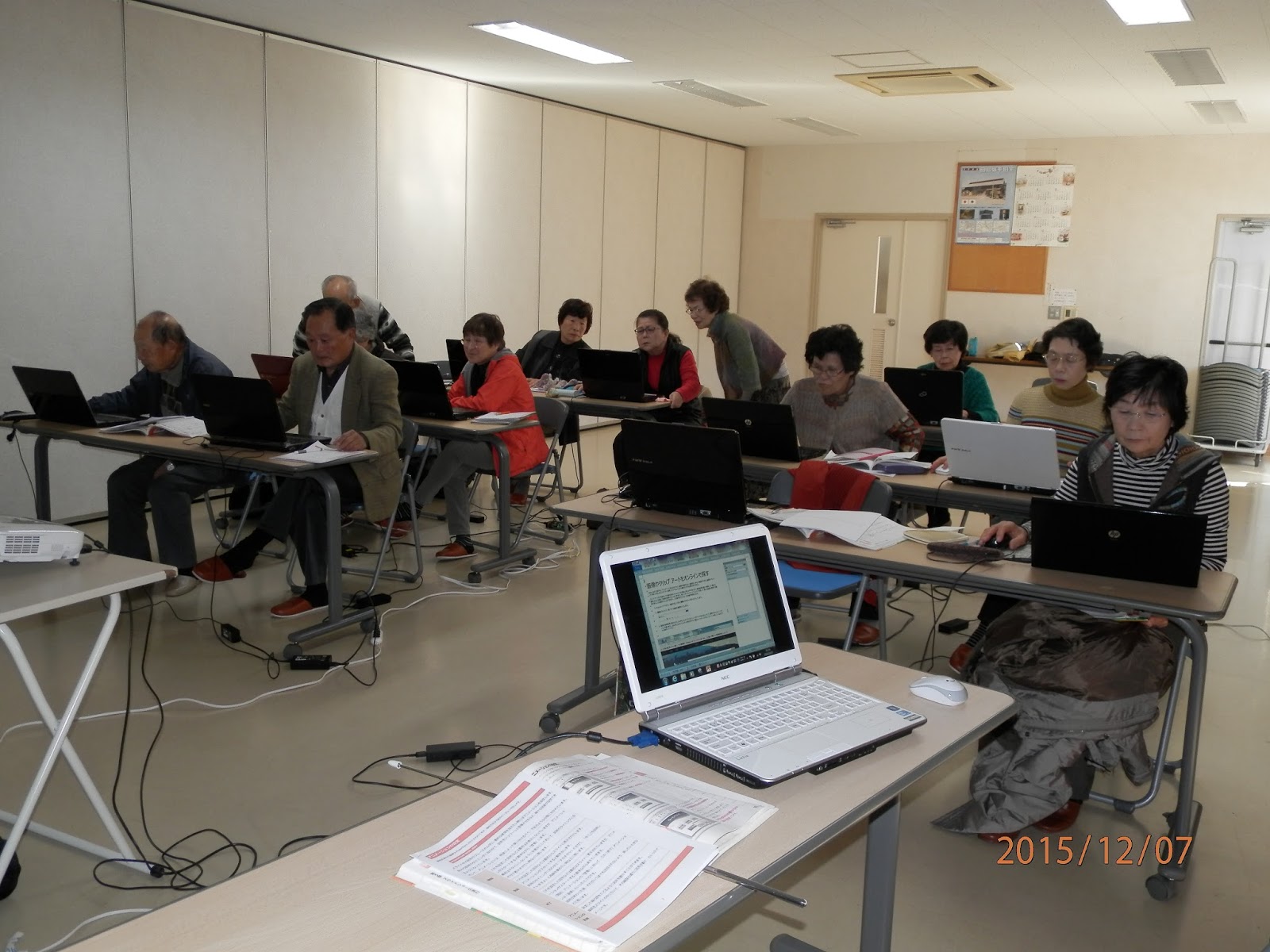
木曜クラブのグレード別パソコンは、Vistaパソコン2台、Windows 7が11台、Windows 8.1が5台となっている。
しかし、Officeのバージョンは、2007が6台、10が5台、13が7台と構成が拮抗している。
テキストは、趣味発見ワード2013チャレンジ編で進め、プロジェクターで説明する講師パソコンは2010ときている。
これが結構複雑で、常に07と13との違いを補足して行かなければならない。

「図形でイラストを描く」の中で、「グラデーションの使い方」テキストをバージョン別に作りそれぞれに配布し、自習の形で講座を進めてみた。
分からない所だけを講師が援助し、後は自分でテキストを読みこなして操作して行く。
結構これが上手く行って、上手に作画している。
これまでは、テキストが2013、プロジェクター画面が2010だから、2007の人はこんがらかって分からなくなった居た。
Word2013の人も、2010の人も画面とテキストが違うから、話が一様にはゆかず難儀する。

Wordで図形に色付けをする場合、次のような手順で進むのが一般的である。
[挿入]メニューから○でも□でも図形を挿入する。
メニューバーの欄外に[描画ツール]タブが表示され、[書式]をクリックすればリボン表示が変わる。
そこから多彩な色付けをするなら[図形の塗りつぶし]▼をクリックし、グラデーションを選び▼をクリックして[その他のグラデーション]と進む。
そのパネルがWordのバージョンによって下図のように異なるから生徒さんが迷いだす。

Word2007の2色グラデーション

Word2007の既定のグラデーション

Word2010になって変わったパネル


上の2枚は連がっているもので、Word2013の操作パネル
より精密に表現出来るようになったが、だんだん面倒になっているよな感じもする。

2015年12月9日水曜日

PC2011、Googleアプリ紹介

今日が、Pc2011年内最後の講座となる。
本来なら来週の16日がパソコン納めであるが、地元の町会が1日と16日が「市政たより」の仕分け日になっていて使用できない。従って今月は2回で終了である。
ここ2ヶ月間は中島さんによるPowerpoit講座が行われ、全て中島さんの手作りテキストで、ある一定レベルまでに達したから、手作りテキストも侮れない。
しかし、講師が大変である。

筋立てから要所へのパソコン画面の挿入、解説を加え、それを実際に操作をして上手く行かない個所の修正、記述を追加訂正を繰り返して受講者用テキストに作り上げる。
このテキストが、いつ何時外部に流失するかもしれないから、いい加減な内容には出来ない。
だから最近は、市販テキストを使いことが多くなってきたが、市販テキストの補足は手作りで作成している。
特に時宜に合わせたイラスト集や挿入用画像集などは、インターネットからフリーで無料物を選抜して作成している。

こうした講座に臨む講師の裏の労力がどれほど理解されているか、教える傍から流失して行く記憶の受講者が多いい高齢者パソコンの泣き所である。
と、言ったわけで、本日は既に紹介してきたGoogleアプリの紹介をすることにする。
暮れから年始の5週間に、パソコンに触ってもらうためのお遊びの紹介である。

まず、Youtubeである。
検索バーに「歌謡曲」と入力すれば検索候補Wordが表示されるので、そこから入って行ける。

次は、Googleマップの利用方法を紹介する。
やはり検索バーに探したい住所を入力すれば道路地図が表示され、立体的に周辺を観察したければ「ストリートビュー」に切り替えればたちどころに映し出される。
Google社が全国くまなく撮影しているので、私有地や獣道などを除いてみることが出来る。
爺さんなどは、九州熊本に住む二男の住所入力して「お気に入り」の入れて何時でも見られるようにしている。

3つ目は、Google Earthである。
ただし、これは各自がダウンロードしなければならないから、講師パソコンでの紹介にとどめたが、既にインストールしている受講者もいた。
世界の上空に飛んで行けるソフトだから、発想が豊かな人が使えば面白いところに行ける。

最後に、このソフトに入っているGoogleフライトを表示させたが、講師自身操作不慣れで敢え無く操縦不良で墜落してしまった。
これはかなりの経験が必要で、マニュアル作りからしなければ伝授することはできない。
1月から3月まで、このソフトの攻略でもしてみるか、ただ女性が好むかどうか。
以上の3アプリで、年末年始に1度ぐらいはパソコンを起動させるのではと、淡い期待をしている。


2015年12月8日火曜日

WPCひろせ、女性パワー恐るべし

パソコン学習団体協議会が発足して、最初の支援依頼が来た。
内山甚平さんが率いる「WPCひろせ」からである。
依頼内容はパワーポイントを習って、プレゼンテーションをしたいとのことである。
早速、高橋博利さんに都合を付けて貰い出掛ける。
教室は地元会議所で、構成人数は11人とのことである。

対応するには適当な人数である。
この「WPCひろせ」は、学習館での4年間の講座が終了し絣の郷へ移り、2年間延長サポートをしていたものである。
新顔も見受けられたが顔馴染みが多く、代表の内山さんとも因縁浅からぬ仲である。
皆さんパソコン技量も確かなものを持っている。

どの様な方法で運営するかの話し合いをする。
テキストを購入することになり、FOM出版の「よくわかるPowerPoint2010」を推薦する。
そのテキストを中心に講座を進めることになるが、我々サポートする側も週2の定例講座をこなしているので毎週と言う訳には行かないので、月1とし第一月曜日に伺うことにする。
その間は自学自習をして作品作りをし、わからない操作を訪問した際に手助けをしたり、新しい操作方法を学んでもらうようにする。

講座の運営は主に高橋さんが担当し、こちらは補助に回った。
この月曜で4回目の講座である。
皆さんの出来具合はそこそこで、アニメーションを取り入れたり、スライドの切り替えに工夫を凝らした見事なプレゼンである。
こうした技法を自身の身の回りに生かせれば一層上達するし、記録として残して行けるものと思う。

後半は、タブレット端末の操作を紹介し、Googleの活用にも言及したが既に忘れている人も居られる。
Googleはメールだけでも普段から使っていれば何でもないが、半年も一年も使わないでいると仕様変更が多いので、改めて使い始めると戸惑うことが多い。
今度機会があればGoogleの復習を兼ね、新システムの使い方などを紹介したいと思っている。
Powerpoitの学習に励む「WPCひろせ」の皆さん

特に、SNS関係としてFacebookやBlogの作り方、GoogleMapの利用、GoogleEarthなどを手解きしたいと思っている。

講座の後は食事会があるというのでお呼ばれし、腹一杯ご馳走になってしまいバンドを緩めなければならない程であった。
その後が凄い。
女性達は市民公園に集合しウオーキングをして帰るとのことで、あり余るエネルギーを発散して行くのだそうだ。
これには脱帽である。このパワーがあれば「WPCひろせ」は永遠である。

2015年12月4日金曜日

ブログとフェースブックの二足の草鞋

1か月間、ブログに投稿しなかった。初めてである。
フェースブックには週一で投稿していたが、こちらは日常のたわいもない出来事が多い。
ブログには、なるべくパソコン関係をと心掛けているが、これとても14年も経過するとマンネリ化になって来るので新鮮な話題がない。

しかし、10月の投稿で「Googleスライドをつくる」という文中に、作り方を解説した文書がある。
改めてその記事を読み返してみたが、WordをPDF(Portable Document Format)に変換保存をして、それを1ページづつSnipping Toolで切り取りをして図に保存をする、という操作で搭載したことが書いてある。

上記のタイトルは、そんなことをしないで図に変換して貼り付けたものである。

Wordに「Googleスライドでプレゼンテーション」と入力する。
その際、フォントサイズを大きく設定する。
これを「切り取り」「貼り付け」をするのだが、貼り付けに一工夫。
「形式を選択して貼り付け」をする。
貼り付けられた文字、または文書を「右クリック」して「画像として保存」をクリック。
「ピクチャー」ホルダーが表示されるので、「名前を付け保存」をすれば、ping、jepgなどの拡張子で保存され、Wordに図として挿入でき、図として編集できる。

したがって、わざわざPDFに変換しないでも写真として利用できる。

2015年10月31日土曜日

Office2010の怪

今回はOffice2010の怪について事実ありのままに、自らの不明も晒すのを覚悟で明らかにします。
今週、3年目の木曜クラブ講座でチラシ作りに関連して図形でイラストを3点描く事になった。
その前段として例題を別テキストで作り、図形を応用したイラストを描き、いろいろな操作を覚えて貰う事にした。

リンゴのイラストを楕円の作成やコピー、グラデーションでの色付け、フリーハンドでの茎の作成等々を念入りに学習して貰う。
2時間程度で曲りなりに自力で出来るようになった。
最終操作としてリンゴをグループ化する事になり、講師は何の疑念も無く「オブジェクトの選択」をクリックして、左上からポインターを引き下ろした。

選択出来無い。
リンゴのイラストの一部がはみ出していたのかと、再度試みるが選択出来ない。
Shiftキーで1個づつ選択する事は出来るが、ここは纏めて選択出来る方法を覚えてもらわねばと、テキストでは記述したのだ。
ややパニックになるが、生徒さんの前で周章狼狽する姿は見せられないから、ここは落ち着いてパソコンの不具合が発生した事にしてShiftキーで1点1点選択してグループ化をする。

その時、生徒さんの中にも選択が出来ない人居たので、パソコンのOSやOfficeのバージョンを確認すればその場で判明したのだが、初めてトラブルでその余裕がなかった。
とりあえず宿題として閉講し、自宅で調べて見る。
Word 2010の共通問題としてインターネット上で質問、回答があちこちに出ている。
要は、Word2010では出来ないという事で、その前の2007やその後の2013では出来る事らしい。

Shiftキーで選択するか、Word97-2003の互換モードで保存するかで選択するしか無いらしいのだ。
因みに、Excel2010とPowerpoit2010はどうかと試してみると、これが出来るではないかい。
ちゃんと「オブジェクトの選択」ですべての図形が選択出る。
Wordだけ出来ないと言う事は、プログラムの欠陥以外に考えられない、とは素人の浅知恵です。
テキストは、Word2013との対比と言う事で、2010では検証しなかったのが千慮の一失と言う他ない。
しかし、Microsoft側にも詳しいコメントが欲しいものである。

2015年10月28日水曜日

Googleスライドを作る

PC2011のPowerpoint講座が先々週の10月14日からスタートする。
MicrosoftのPowerpointが入っている人が殆どなのでそのテキストを用意するが、インストールされていないパソコンが2台ある。
先週は、その内の一人は先週、今日と休講するが、パソコンを買い替えてもプレゼンテーションを習いたいという女性がいる。
中古品でも3.4万円するし、Power pointのソフトをアマゾンで購入しても1万円以上してしまう。
バージョンも2010か2013が必要なのでベースがVistaパソコンにWindows7を乗せて無理をしているから果たして上手くインストールするか保証がない。

そこで考えたのがGoogleスライドである。
フリーソフトだし、バージョンアップはGoogleが適度に更新するから常に最新状態を維持できる。
使う条件としてはGoogleアカウントを持つことだが、PC2011は全員がGmailアドレスを取得している。
このソフトの問題は、解説書がない事である。
講師も普段googleスライドを使っての講座はないから、精通どころか全くの初心者と同じである。

試しにインターネット検索をしてみる。
You tubeに動画で紹介されている。
しかし、投稿年月が古いのは内容が古く参考にならない。
先ほども言ったとおり、Googleは予告なしに更新するから半年前でも表示が異なる場合がある。
なるべく平成15年の5月以降を探し再生してみる。
Power pointと違う点は、サンプルが面が少なく単調である、画面の切り替えが少ない、従ってアニメーションが少ない事がある。

以上の事を踏まえてテキストを作成し、本日はPower pointとGoogleスライドの並行講座を実施してみた。
来週は、各人のプレゼンをして貰う事になって居る。
基本的な作り方を知ってもらった後で、画像の挿入をした後で背景、画面切り替え、各種アニメーション設定を学習する事になって居る。
、
googleスライドのテキストは以下の通り。
なお、この添付記事は、Word文書をPDFに変換してスクリーンショットで1ページづつ切り取り、ペイントに貼り付けjpgで保存してブログに差し込んだものであるため、やや不鮮明であることをお断りします。

1ページ

2ページ


2015年10月5日月曜日

Windows10の怪

Windows 7が入っているHpパソコンにWindows 10をアップグレードした経緯は既に述べて処であるが、その後不具合も出ず動いてくれている。
心配事は、MP610Canonプリンターが非対応というメーカーのアナウンスである。
しかし、動いてくれているので買い替えをせずに済んでいるが、また心配事を発見してしまった。

Windows 10には「アクションセンター」と言う検索パネルがあり、そこに「システム」というアイコンから「アプリと機能」という項目がある。
これまでの「コントロールパネル」から「プログラムと機能」と開き、不要となったアプリケーションをアンインストールする場所である。
Windows 10でもその機能は残っているが、アクションセンターからの「アプリと機能」ではプログラムのサイズや機能状況が表示される。

そこで目にしたプログラム機能状況にCanon関係のプログラムが数本表示されているが、いずれも「利用不可」となっている。
驚く事にCDラベル印刷をする「らくちんCDダイレクトプリント for Canon」が今印刷をしたばかりだというのに、利用不可となっている。
何故だ。利用不可となっているが、起動する事があり得るのであろうか。

早速インターネットで調べて見る。
「利用不可」と出ているのは、「このアプリで使用しているディスクのサイズが特定できません」の意味です。アプリ自体が利用不可なわけではありません。
残念ながら直し方はないかと思いますが、そもそも「アプリが使えない」という意味ではないですので、気にしなくて良いのではないでしょうか。

との事です。

つまりWindows 10としては非対応だが、操作は出来るという事らしい。
しかしながら、利用不可のプログラムに、「Microsoft Office Home and Business 2010」も該当しているという事は如何なものか。
理解に苦しむ。